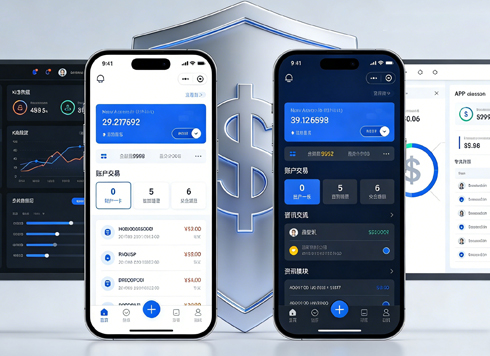





后台表格里的收货地址被省略号截掉,鼠标移上去才显示全,客服拿平板核对时点不出来,该改成点按展开吗?
表格里长文字该不该用省略号截掉,判断依据不是列宽够不够,而是这段文字是拿来扫一眼的,还是拿来逐字核对的。截断加鼠标悬停提示,只在桌面指针设备上成立;用户换成手机、平板、触屏笔记本,或者靠键盘操作时,悬停这个动作往往触发不了,信息就被藏住了。2026 年交付里比较稳的做法是:扫读型字段可以截断,但要配点按展开;核对型字段宁可直接换行或加宽列,不做单行截断。
那些省略号,真正省掉的是什么
省略号看起来只是视觉上少显示几个字,实际改变的是信息的获取成本。用户从「一眼看到」变成「先意识到被截断了,再想办法把全文调出来」,中间多了一次判断加一次操作。对一天要扫几百行的后台用户来说,这个成本会不断累积,最终变成客服电话里的「这条地址到底是多少」。
所以截断不是不能用,而是要有代价意识:它用信息可获取性换版式整齐度。当这列文字的内容会直接影响用户做决定时,截断就是在给用户设障碍。
- 截断只解决「列宽不够、行高失控」,不解决「这块信息本来就太多」
- 省略号本身不告诉用户被截掉了多少,用户无法判断值不值得展开
- 悬停提示依赖指针设备,触屏和键盘用户拿不到
- 被截断的文字通常难以复制、难以被浏览器页内查找命中
先分清这段文字是拿来扫的,还是拿来核对的
判断标准其实很简单:用户看这一列,是为了形成一个大概印象,还是为了确认某个具体字符。前者叫扫读型,后者叫核对型。这一步分错,后面选什么控件都是错的。
- 扫读型:状态描述、备注摘要、商品名、操作日志概述。截断可以接受,但要留一个能展开的入口
- 核对型:订单号、快递单号、金额明细、完整地址、报错原文、证件号码。原则是不该截断,或截断后建议配一键复制
- 中间型:标题类文字,通常前 10 到 16 个汉字就能区分不同条目,可以截断,但建议保留展开方式
- 反例:把后端返回的报错原文截断,用户拿着这半句话去搜也搜不到,等于没显示
按项目交付经验,单条文字平均超过 20 个汉字、且表格列数在 8 列以上时,截断带来的版式收益才比较明显;低于这个量级,直接换行或多给 40 到 80 像素列宽,往往比截断再补一套展开逻辑更省事。
截断之后怎么让人看到全文:几种做法的代价对比
很多团队只想到悬停提示一种,其实可选项至少有五种。选择依据是三件事:用户主要用什么设备、要不要复制、能不能接受多一次点击。下面按实现代价和交互代价从低到高排,并给出常见经验区间。
- 直接换行撑高行:信息完整、可复制、可被页内搜索命中;代价是行高不齐、列表扫读节奏被打断。适合核对型字段。开发量通常接近零,但可能让一屏少显示 1 到 3 行,视行高而定
- 系统自带的 title 提示:几乎零开发成本;代价是触发延迟常见在 0.5 到 1 秒以上、样式不可控、触屏和键盘都触发不了
- 自定义悬停浮层:样式统一、响应更快;代价是只在鼠标环境成立,还要额外处理贴边、遮挡、快速划过误触。开发量常见区间是半天到两天,取决于边界情况多少
- 点按展开:触屏和键盘都能用;代价是多一次点击,需要处理展开后的定位与收起。开发量常见区间也是半天到两天,但跨端一致性更好
- 展开浮层或跳详情页:适合大段文本;代价是用户脱离列表上下文,回来时可能丢失滚动位置。跳详情页通常还要额外处理返回后的列表状态恢复
这样划分的依据,是「信息完整度」和「操作成本」两项在互相拉扯。真实项目里更常见的是组合:桌面端悬停、触屏端点按,或者干脆两端都用点击,少维护一套逻辑。若同一屏里两种展开方式混用,记得让触发区域和视觉提示保持一致,否则用户分不清哪列能点。
做到什么程度算合格
- 任意一列文字,都能在触屏设备上被完整看到,且不需要用户猜哪里能点
- 核对型字段在展开层里能一键复制,复制结果与后端返回完全一致
- 展开浮层不遮挡它所在的那一行,也不因快速划过而反复弹出
- 把浏览器窗口缩到常见笔记本宽度时,截断位置不会把关键前缀也一起截掉
一个交付现场常见的返工点
在项目里经常遇到这种情况:后台列表要展示用户填写的收货地址,约束是窗口宽度有限、表格已经有十来列、还希望一屏尽量多显示几行。前期为了版式整齐,用 CSS 做单行截断加 title 提示。上线后客服反馈,用平板和触屏笔记本的同事点不出提示,打电话核对地址时只能凭印象猜。后来的处理是把地址列改成点按展开一个小浮层,顺带加了复制按钮;代价是这一列行高不再统一,按经验区间,列表一屏会少显示大约两到三行。这类返工其实可以提前避免,只要在定列样式时先问一句「这列在触屏上要不要看全」。我们在交付后台类项目时,一般会把这一问放进列表设计评审的第一轮。
适用场景与边界
截断不是通用解法,它的适用范围是有条件的。判断时把设备形态、操作频率、字段性质三件事放在一起看,比单看列宽更靠谱。
适合用截断的情况:
- 以桌面鼠标操作为主、列数多、数据量大的后台列表
- 扫读型字段,全文看不看全不影响用户下一步动作
- 已经提供点按展开或一键复制的场景
不适合、也没必要用截断的情况:
- 产品以手机、平板、触屏笔记本为主要使用设备
- 核对型字段,尤其是订单号、金额明细、完整地址、报错原文
- 需要打印、导出 PDF,或要求能被浏览器页内搜索命中的内容
- 用户需要把这段文字复制到别处使用的场景
一句话边界:当这列文字的正确性会影响用户的资金、身份或售后判断时,不要用省略号把它藏起来。
容易踩的几个坑
- 只用 title 属性,误以为所有设备都能悬停看到
- 截断后没有展开入口,用户以为文字本身就这么多
- 悬停浮层跟随鼠标移动,快速划过时来回弹出
- 截断宽度写成固定像素,换语言或换字体后截得更短
- 把桌面的 hover 逻辑原样搬到移动端,点了没有反应
- 截断位置切在关键字符中间,比如把订单号后四位藏掉
常见问题
表格里加了 title 提示,为什么手机上还是看不到?
手机和平板没有指针悬停这个动作,系统不会触发 title。触屏场景要么改成点按展开,要么直接换行显示,靠悬停等于没做。
备注列一定要截断吗,直接换行会不会显得很乱?
先看这列是扫读还是核对。扫读型截断更整齐,核对型换行更安全。若行高差异影响扫读,可以限制为最多两行后再截断。
长文本用点按展开,还是跳详情页更合适?
这段文字自己就能说清时用点按展开,能留在列表里不丢位置;内容还包含多个字段或需要继续操作时,跳详情页更合适。
截断之后的文字,用户还能复制吗?
默认不可靠。省略号只是视觉隐藏,部分浏览器仍能选中复制,但表现不稳定。核对型字段建议在展开层里放一个复制按钮。
一列文字多长开始截断比较合适?
没有硬标准。常见经验区间是单条超过 20 个汉字、列数在 8 列以上时截断收益明显;低于这个量级,加宽或换行往往更省事。
如果手上正有一张列数偏多的后台表格,可以先挑一列最容易被问起的字段试一下:保留截断样式,补上点按展开和一键复制,再拿手机实测一次。订单号、地址、报错原文这类核对型字段先别截断。这套做法在桌面为主、数据量大的列表里更划算;如果产品本身以移动端为主,或用户需要频繁复制字段值,建议从一开始就按换行或详情页来排,别等上线后返工。


-
后台表格在电脑上扫一眼还行,一屏塞到快二十行对账就看串行,是行高太紧还是分隔线没做?
日期:2026年10月14日 阅读:60
-
状态标签在电脑上分得清,投到会议室大屏就全一个样,是投影偏色还是标签只给了颜色?
日期:2026年10月13日 阅读:106
-
表格里金额有的带两位小数、有的不带,右对齐后还是错位,是小数点没对齐吗?
日期:2026年10月12日 阅读:51
-
后台列表第一次打开是空的,用户一直等加载,是空状态没告诉他能新建吗?
日期:2026年10月11日 阅读:109
-
手机端填金额和手机号,键盘弹出来都是字母,是输入框类型没分开配吗?
日期:2026年10月10日 阅读:97